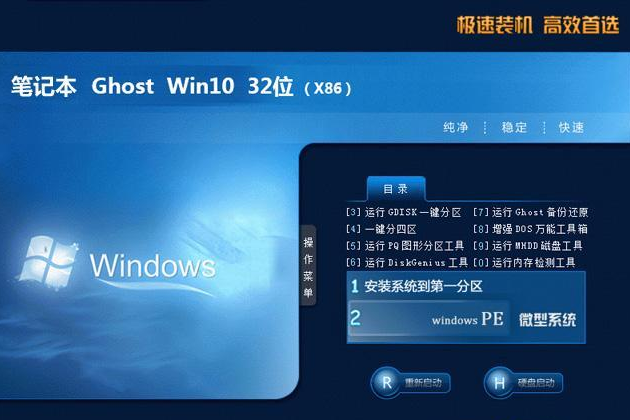
神州笔记本专用win7系统介绍
新神州笔记本专用系统 GHOST win7 32 办公旗舰版 V2021.02是一款可以长期使用,版本持续更新的Win7系统,大家都可以在本页下载到最新的Windows7旗舰版系统。系统之家Win7旗舰版优化系统,CPU、内存占用进一步减少,优化固态硬盘,让电脑性能更快乐。系统之家Win7旗舰版集成最新补丁,大型软件运行必备的组件,完美运行所有软件,并且永久激活。

神州笔记本专用win7安装教程
1、首先下载Win7系统镜像“Win7x86_2020.iso”到本地硬盘上(这里下载在D盘上)。
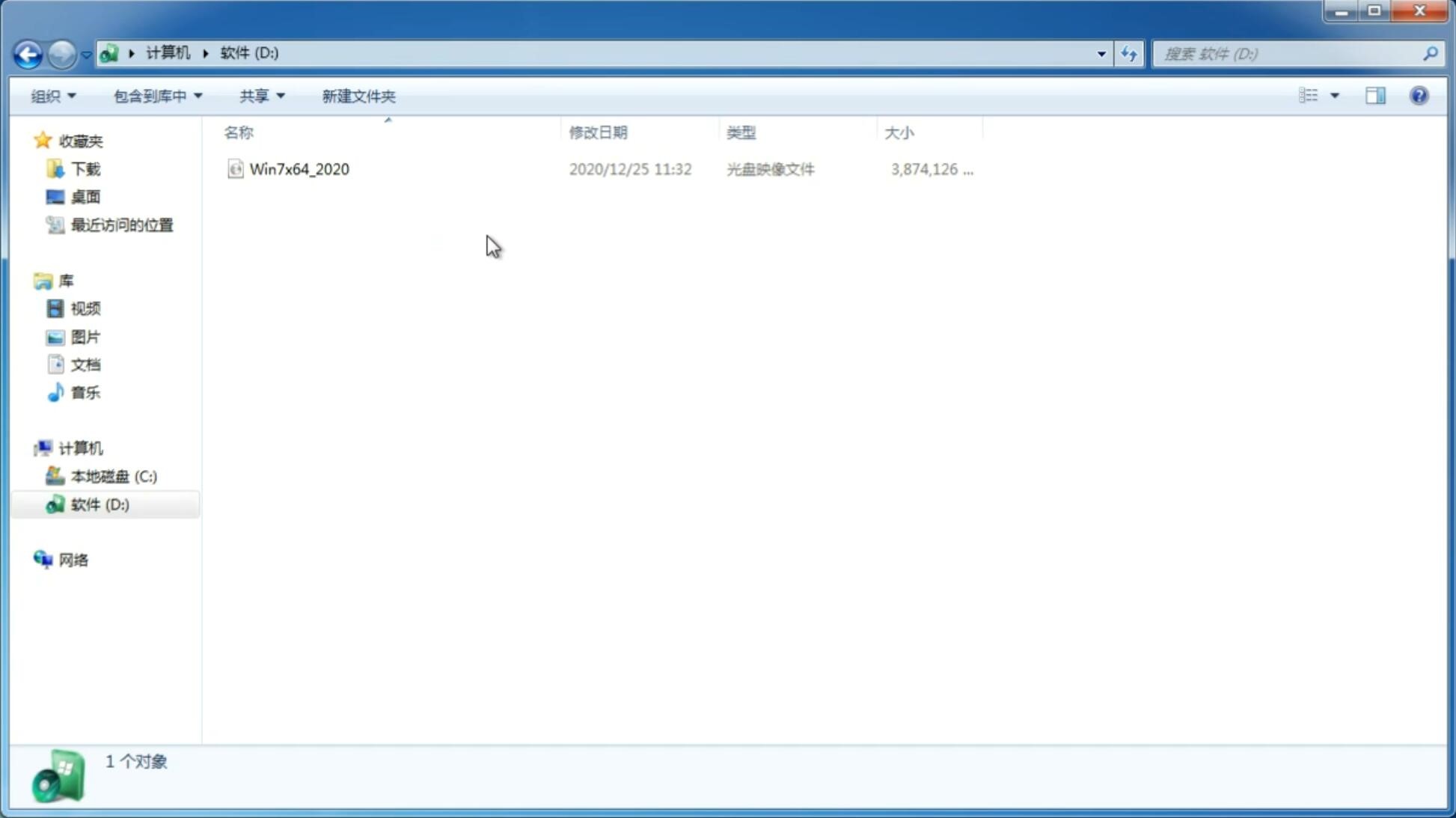
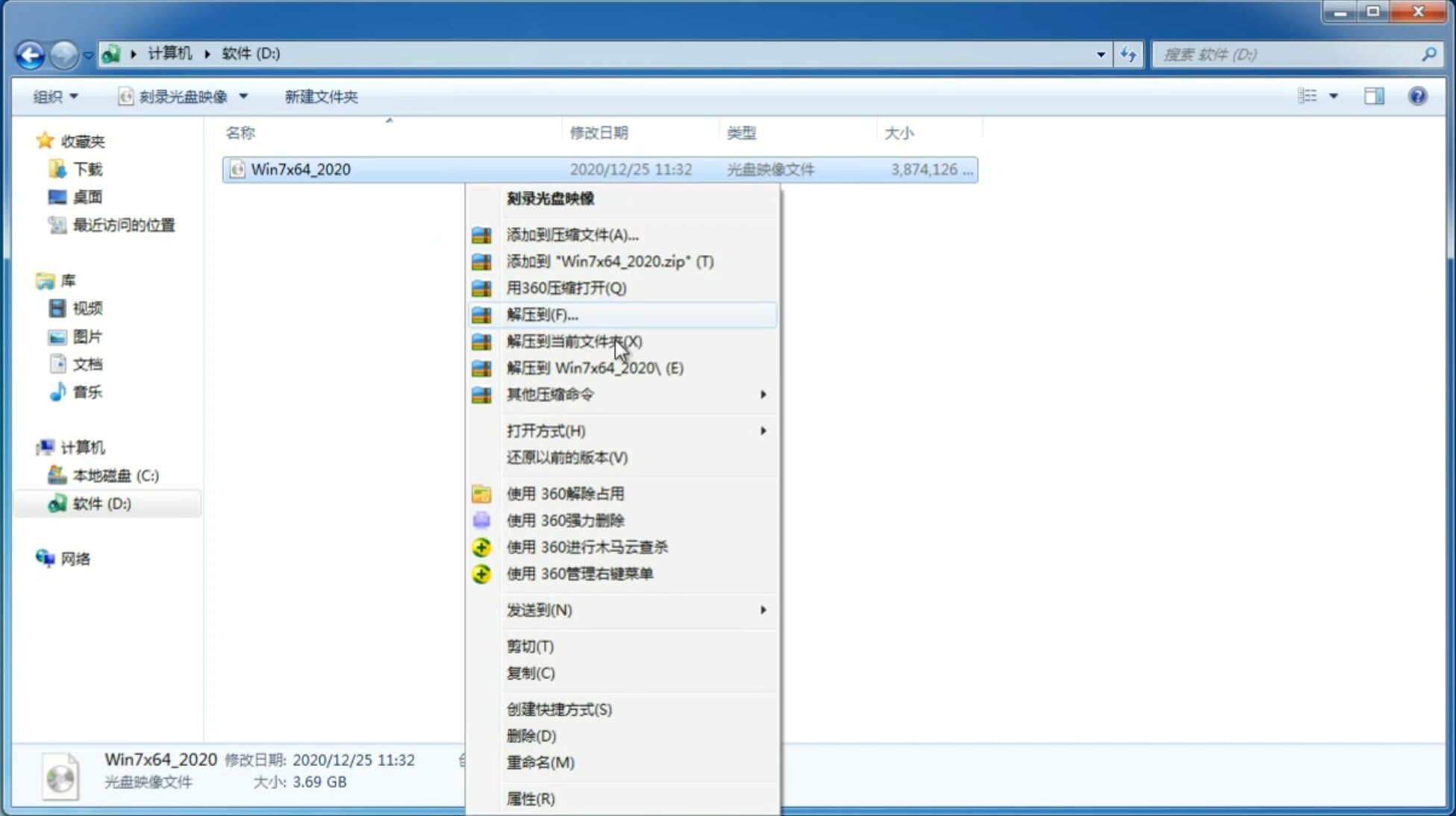
2、解压所下载的“Win7x86_2020.iso”镜像;鼠标右键点击文件,选择解压到当前文件夹。
3、解压出来的文件夹内容。
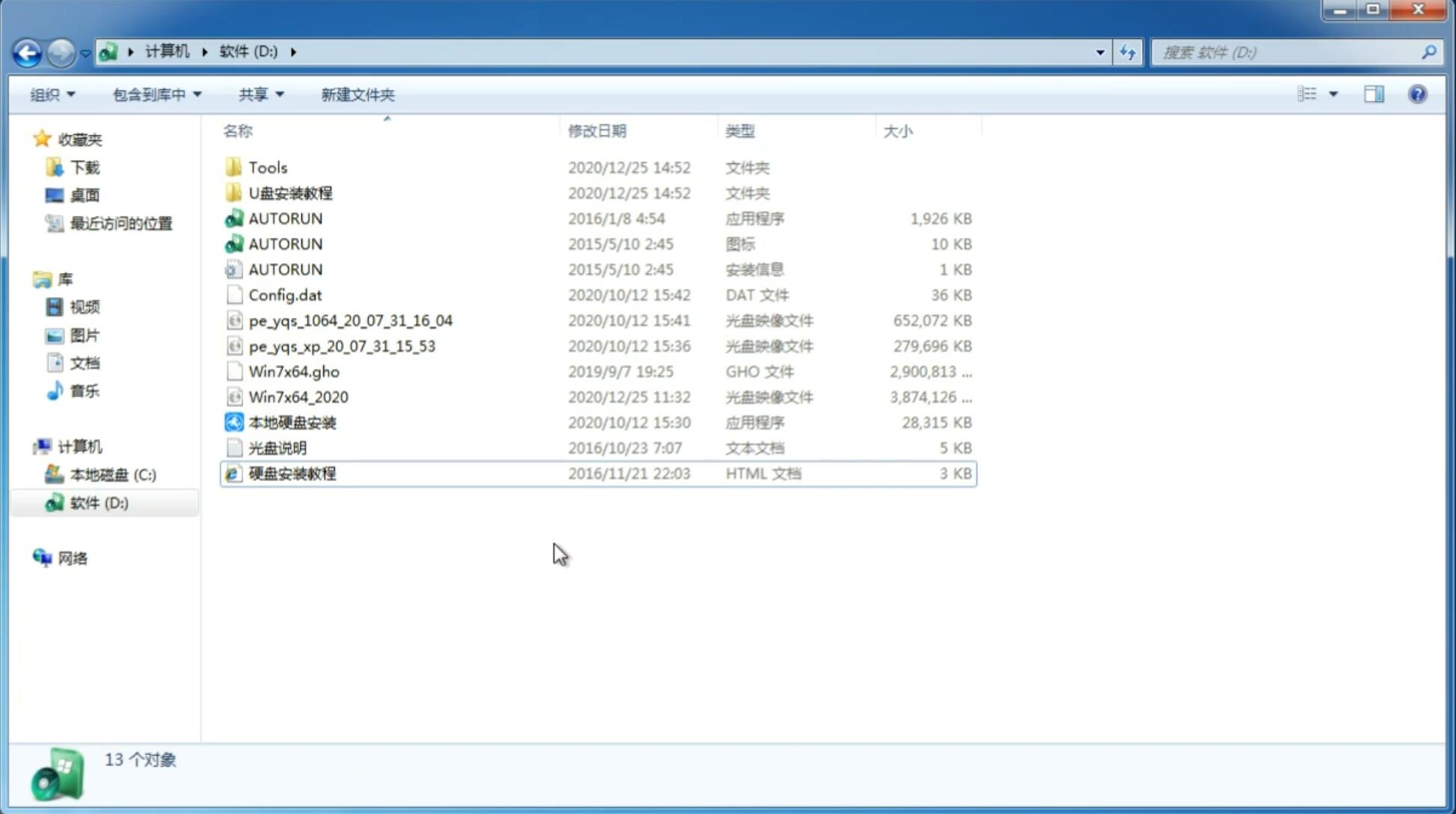
4、双击“本地硬盘安装.EXE”。
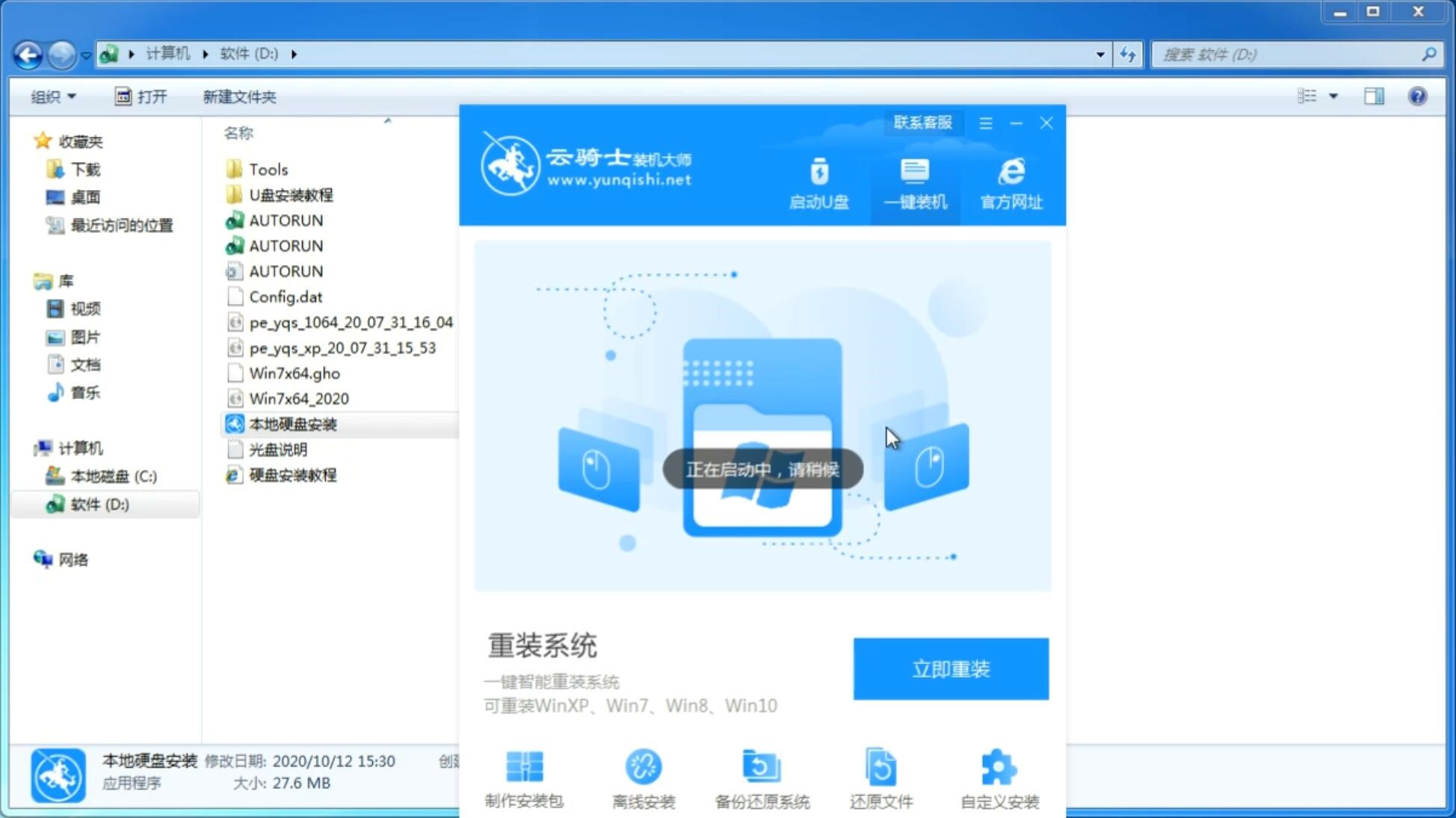
5、等待检测电脑安装条件。

6、检测完成后,点击下一步。
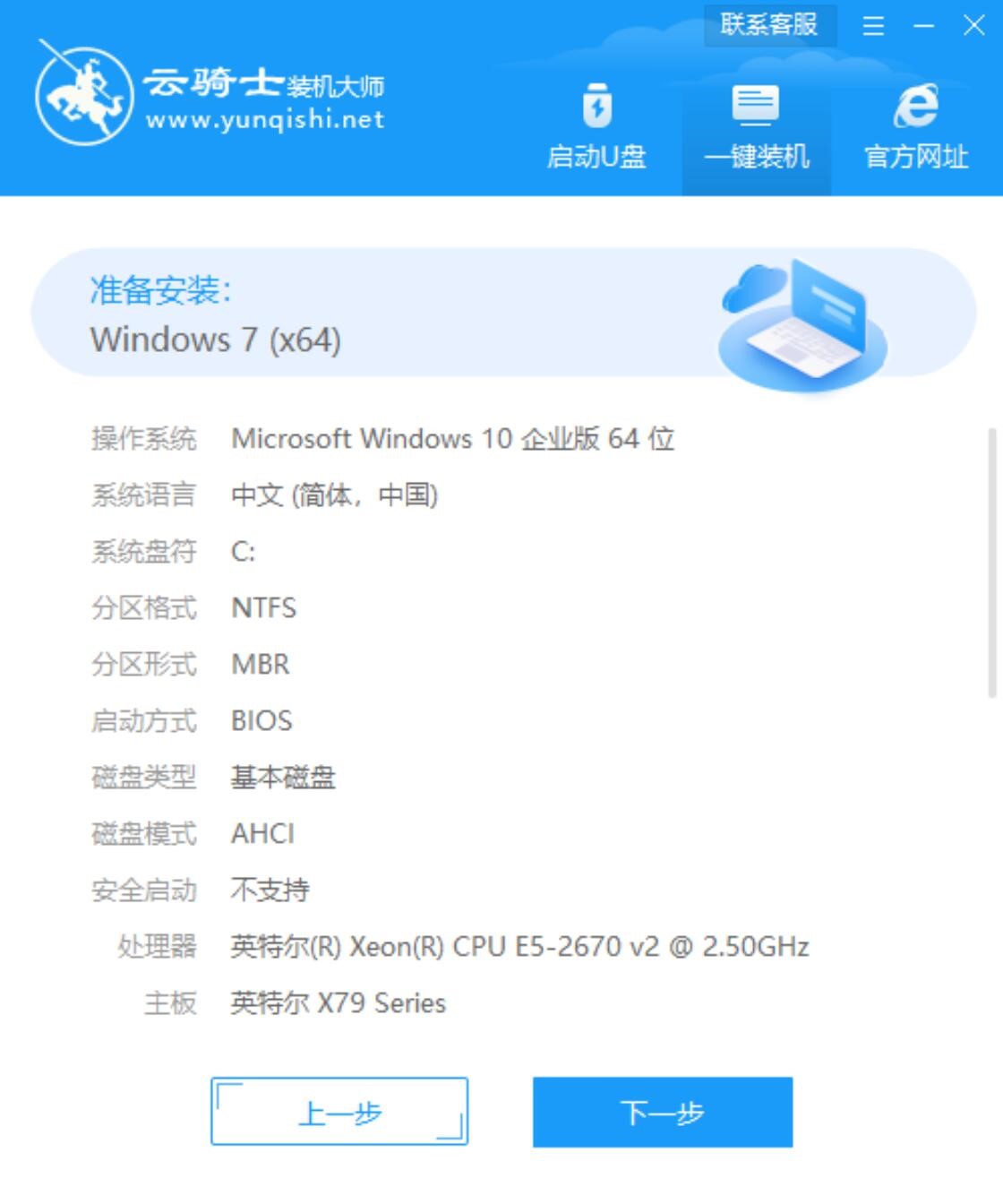
7、选择好需要备份的数据,点击开始安装。
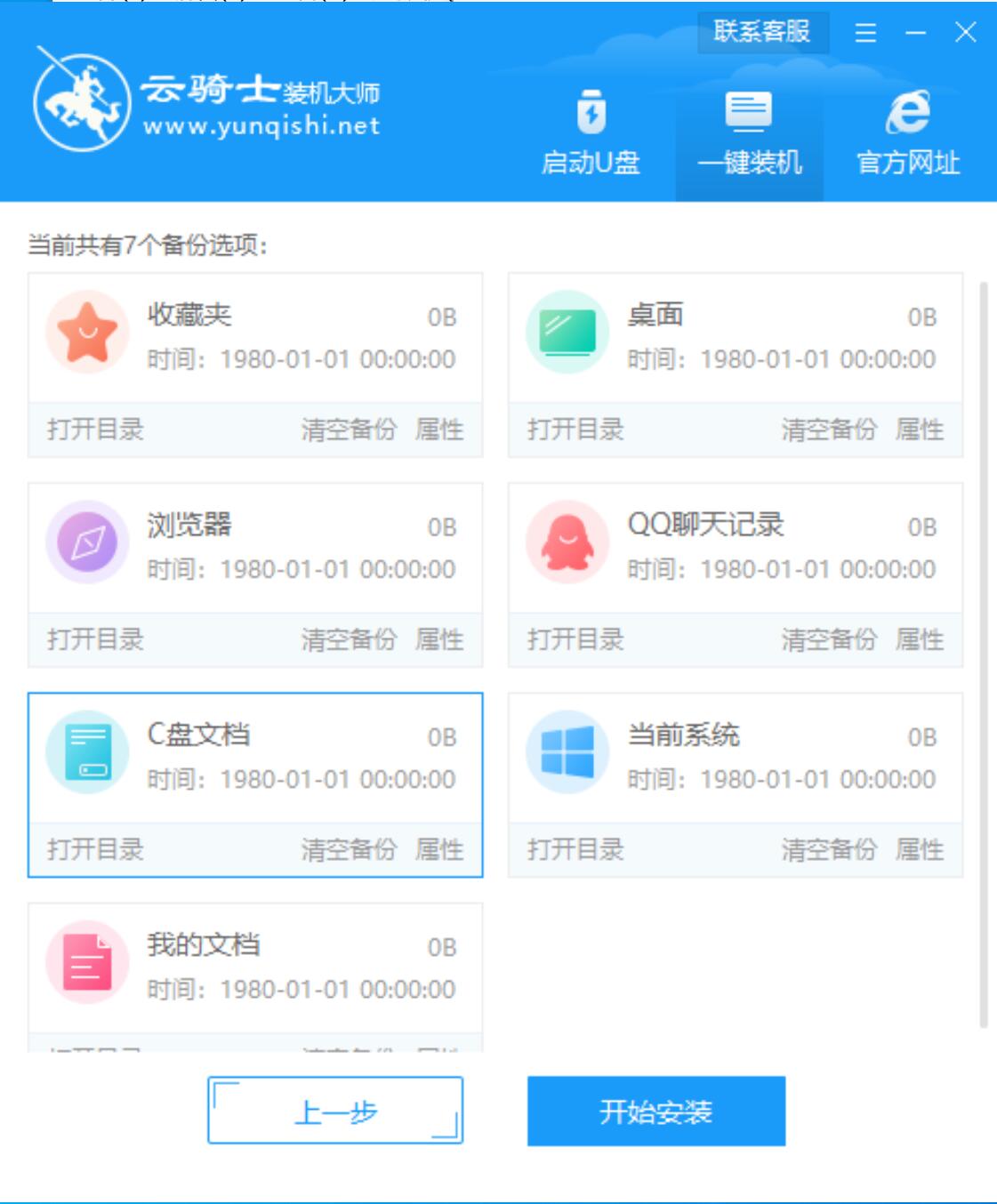
8、安装程序在准备工作,等待准备完成后,电脑自动重启。
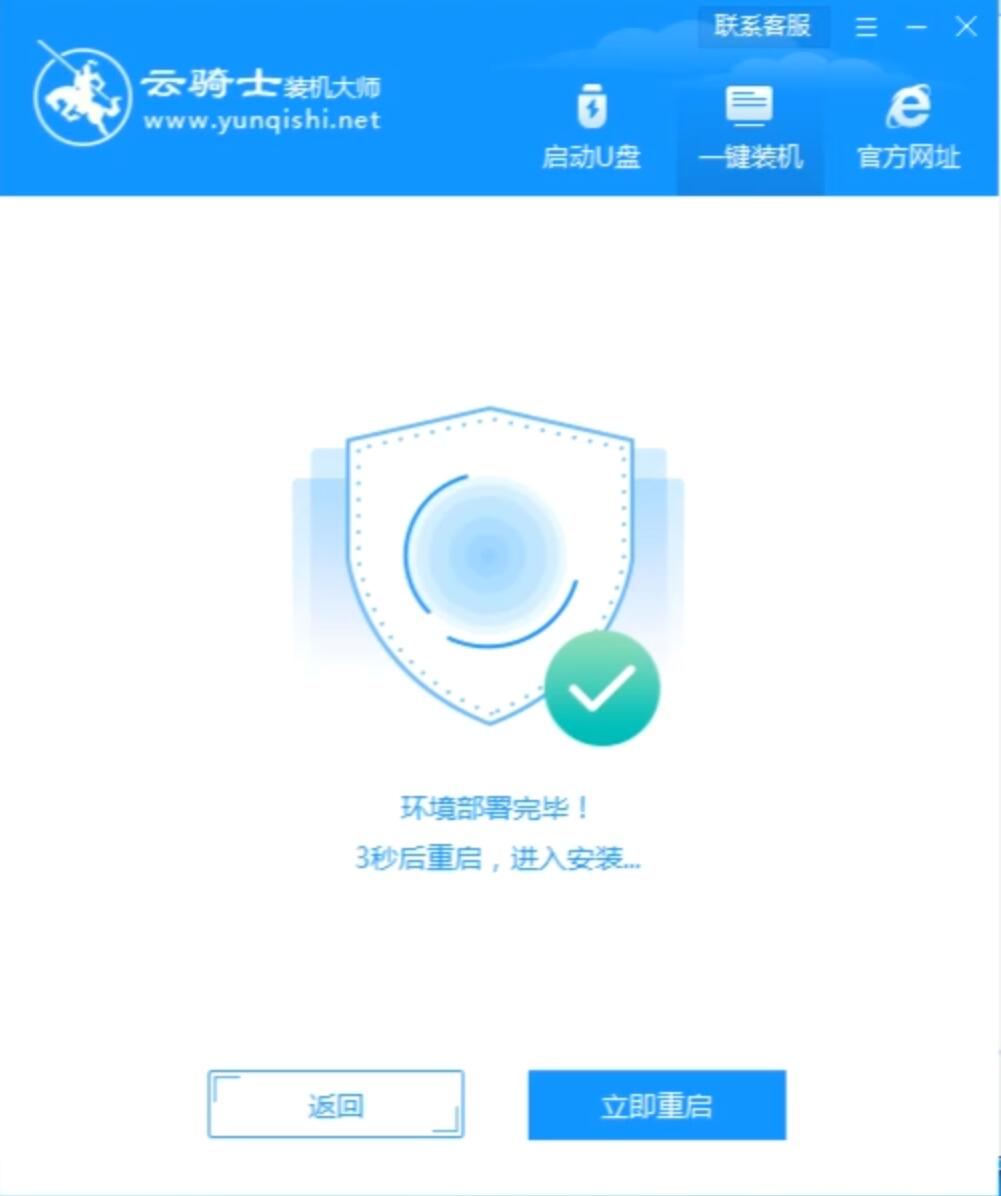
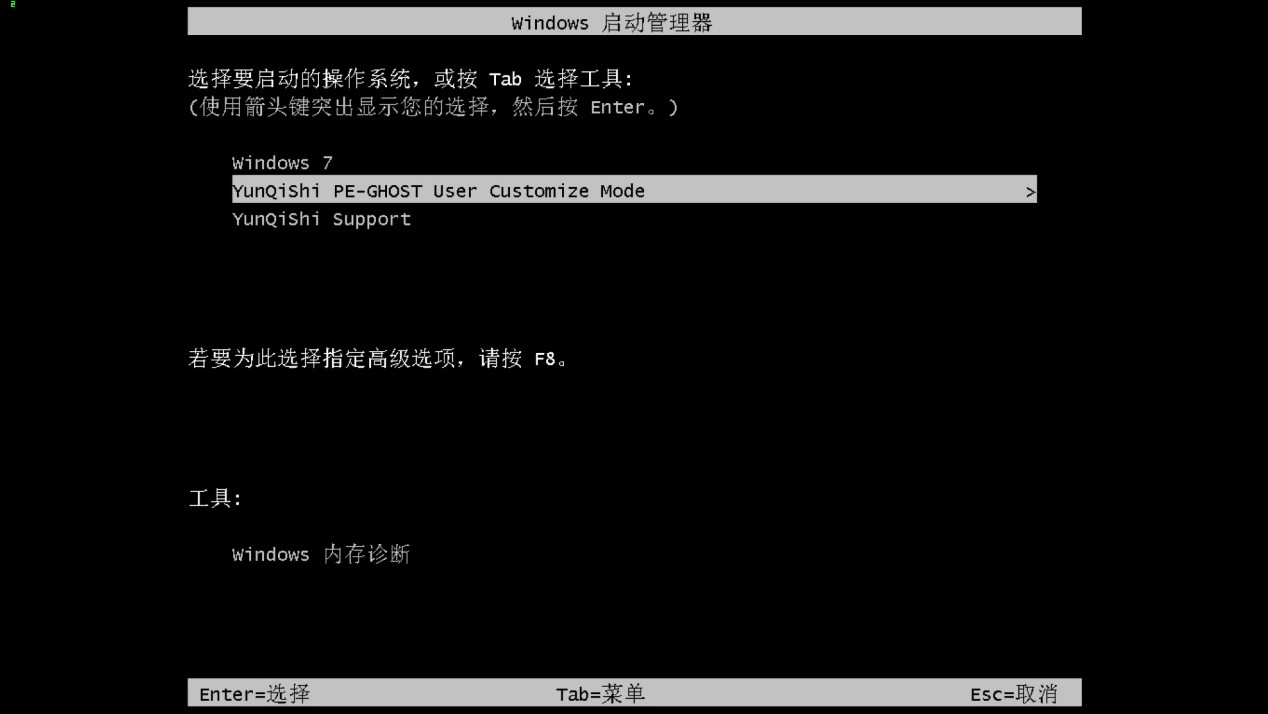
9、电脑重启时,选择YunQiShi PE-GHOST User Customize Mode进入系统。
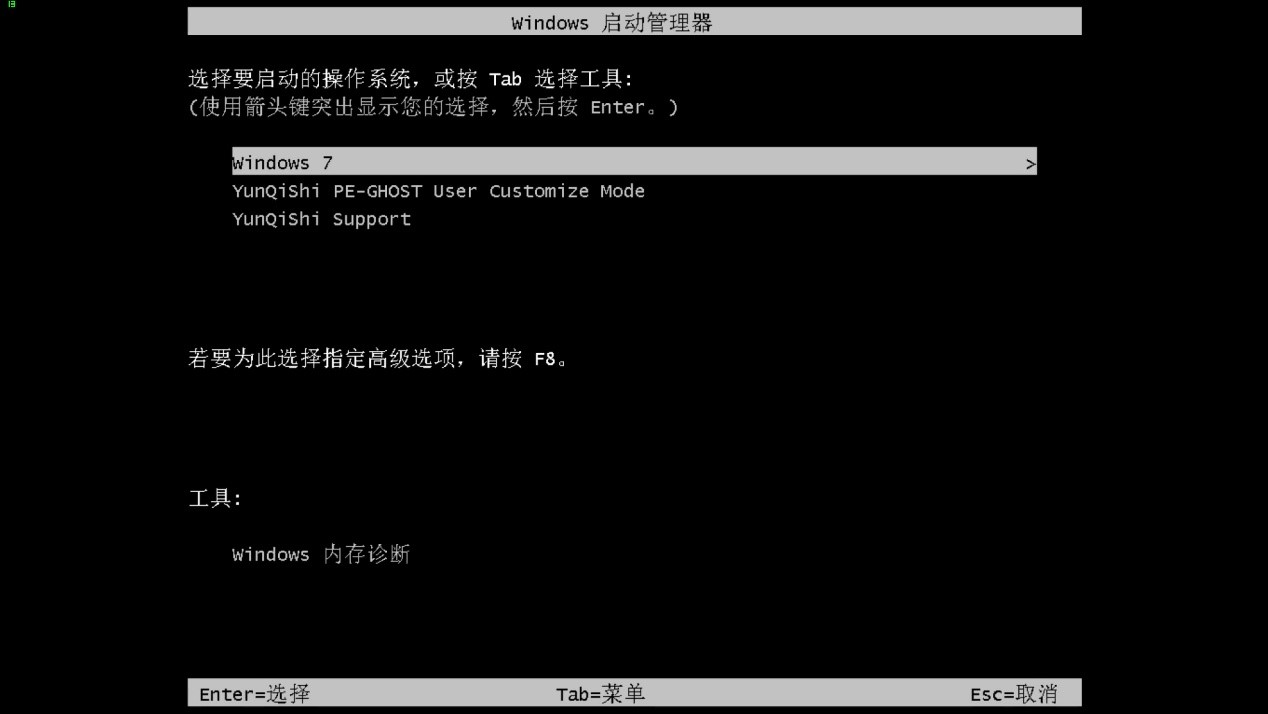
10、等待电脑自动重装完成,自动重启电脑后,选择Windows 7进入系统 。
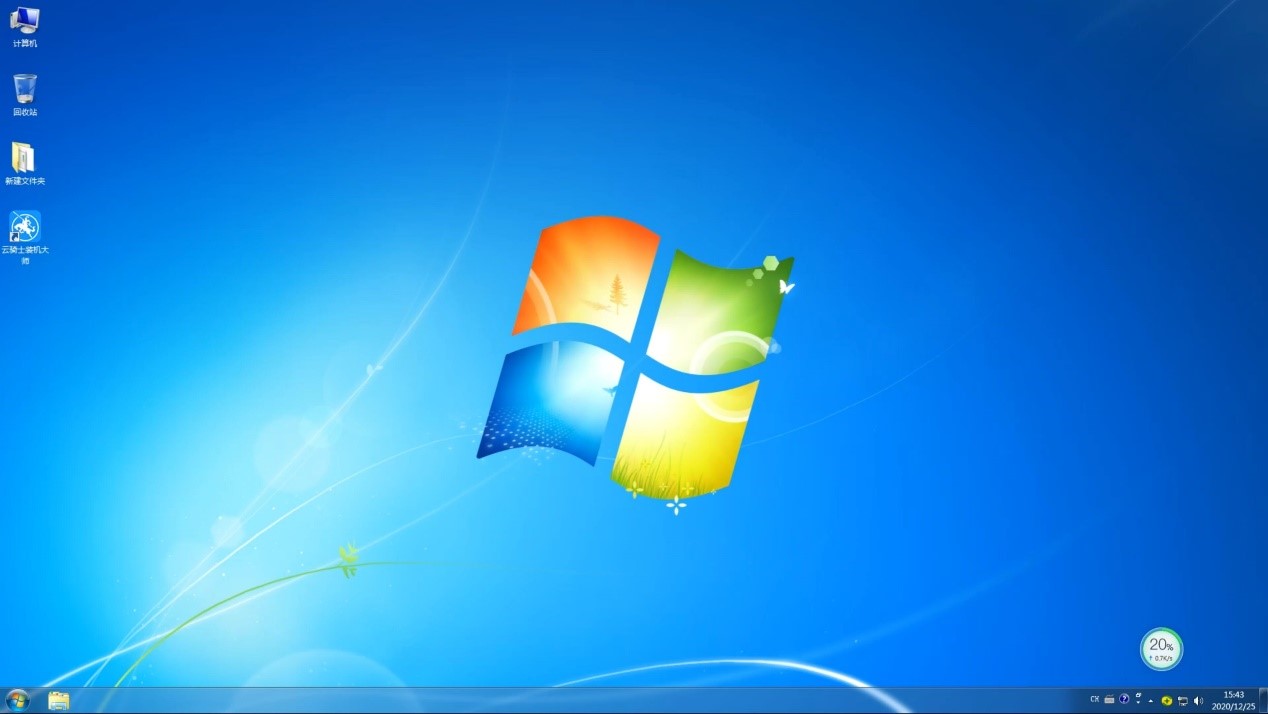
11、一个全新干净的Win7系统就出来了,欢迎使用。
神州笔记本专用win7系统说明
1、安装驱动时不搜索Windows Update;
2、禁用搜索助手并使用高级所搜;
3、不加载多余的DLL文件;
4、用户帐户:无新建用户,仅保留administrator,密码为空;
5、关闭错误报告,关闭自动更新;
6、优化磁盘检索,提高硬盘访问性能;
7、通过数台不同硬件型号计算机测试安装均无蓝屏现象,硬件完美驱动;
8、系统经过优化,启动服务经过仔细筛选,确保优化的同时保证系统的稳定;
神州笔记本专用win7系统优化
1、更新了系统补丁和Office2007 3in1所有补丁到2020-07(可通过微软漏洞扫描和卫士漏洞扫描)。
2、升级Internet Explorer为IE9。
3、增加数款驱动的支持,支持最新的H67 H77 Z77等主板。
4、更新压缩文档管理软件 WinRAR 至官方5.01 版。
5、更新硬盘安装器,增加硬盘安装系统兼容性。
6、更新DOS和PE下的分区工具DiskGenius为3.5版。
7、更新IT天空最新万能驱动v6.1。
8、其它细节的优化和修正。
9、用户文档移到D盘用户目录文件夹。
神州笔记本专用win7系统最低配置要求
1、处理器:主频最低要求是233MHz,推荐300MHz或更高。
2、内存:最低要64MB,推荐128MB或更高。
3、显卡:最低要求Super VGA(800 x 600)。
4、硬盘剩余空间:最低要求1.5GB,推荐1.5GB以上。
神州笔记本专用win7系统文件信息
1、“提示”功能
当用户进行一项涉及到新特性的操作时,比如选择“平板模式”后,用户可以在弹窗提示中看到该功能的提示和特性。
2、修复BUG
修复了大量之前存在的系统BUG,提升了系统运行效率。
3、增加移动设备电续航时间
增加了移动设备电池运行时的续航时间,大量耗电的现象改善了很多。